
# 首次设置
# 步骤1:系统设置
注意事项
输入数据采集服务和操作面板信息是可选的。
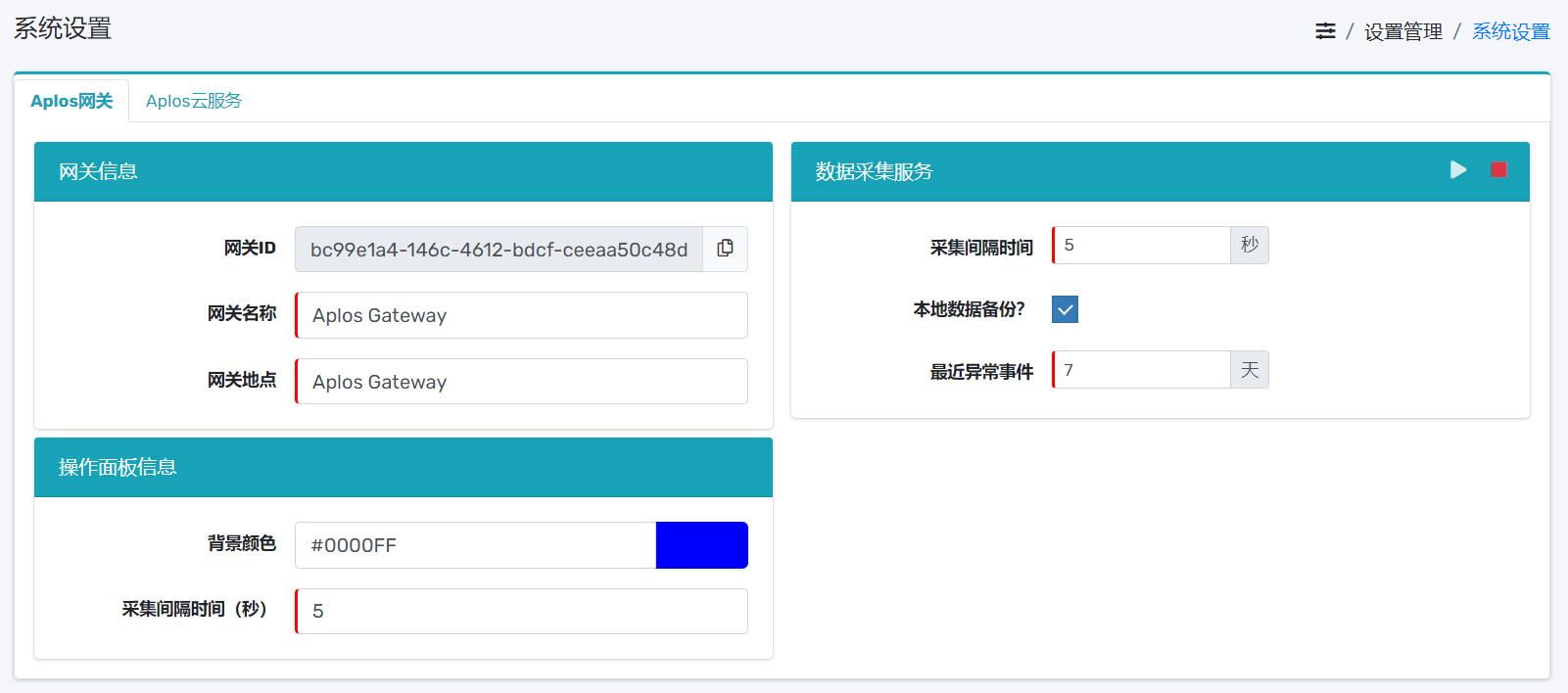
# 配置网关信息
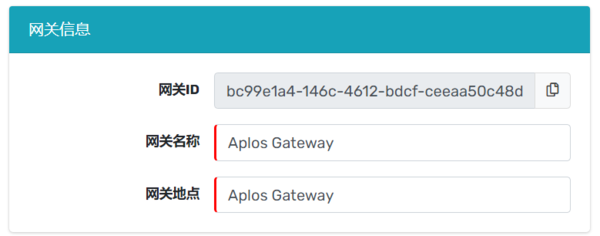
- 输入网关名称和网关地点。
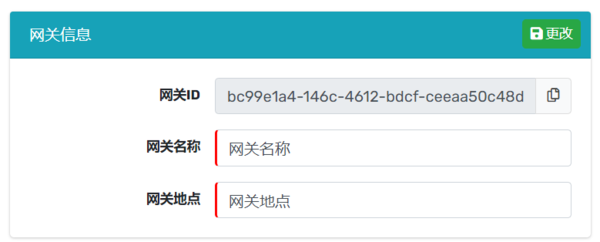
- 更改按钮将出现在网关信息的右上角。
- 点击更改按钮以更改信息。
# 配置Aplos 云服务
注意事项
要连接Aplos 云服务,您必须输入正确的Web服务和MQTT服务。
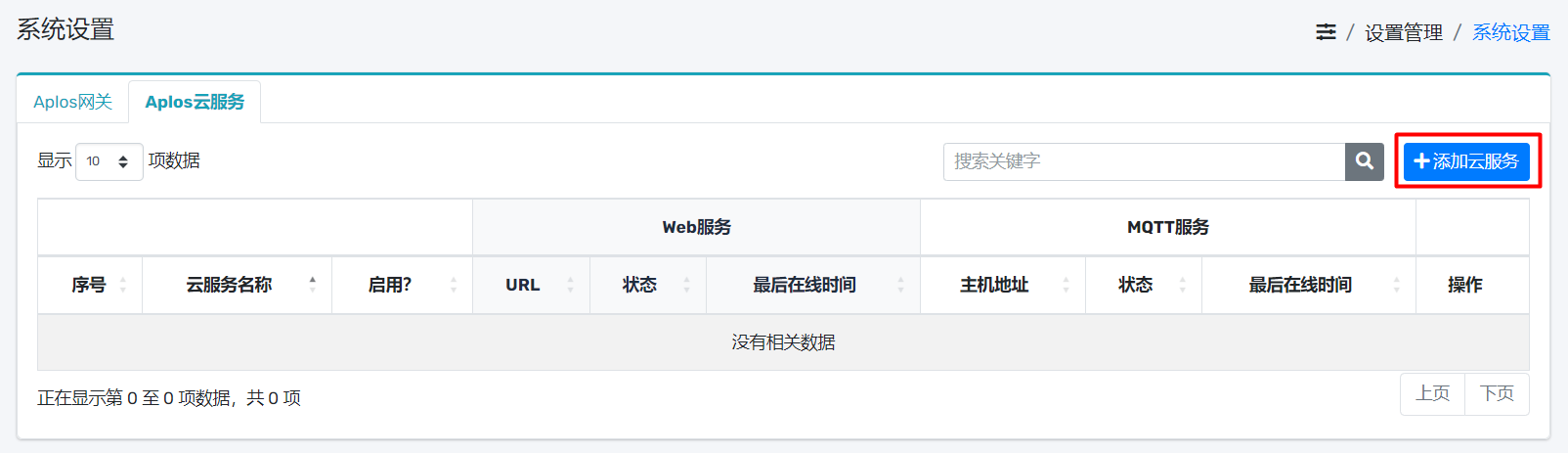
- 点击添加云服务按钮。
- 它将打开一个模态框。
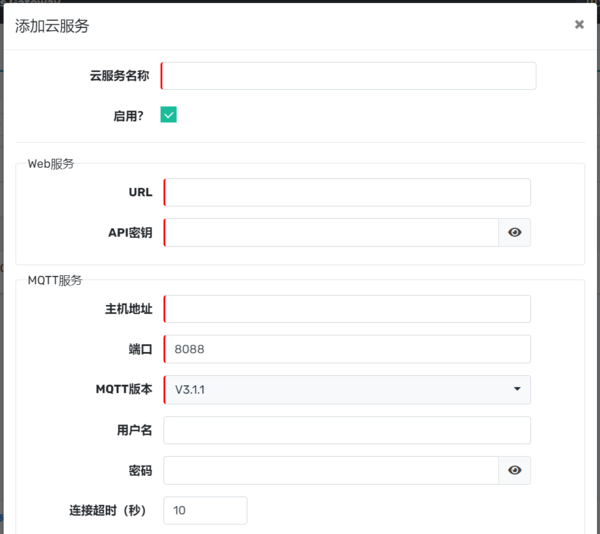
- 输入云服务名称。
- 输入Aplos 云服务的URL和API密钥。
- 输入MQTT服务的MQTT主机地址,端口,MQTT版本,用户名和密码。
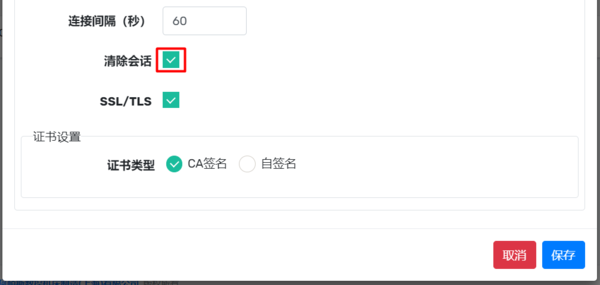
- 勾选清除会话复选框。
- 点击保存按钮保存信息。
# 步骤2:设备类型
注意事项
要创建设备类型,您必须导入设备驱动程序。只导入您需要的设备驱动程序。
# 导入设备驱动程序
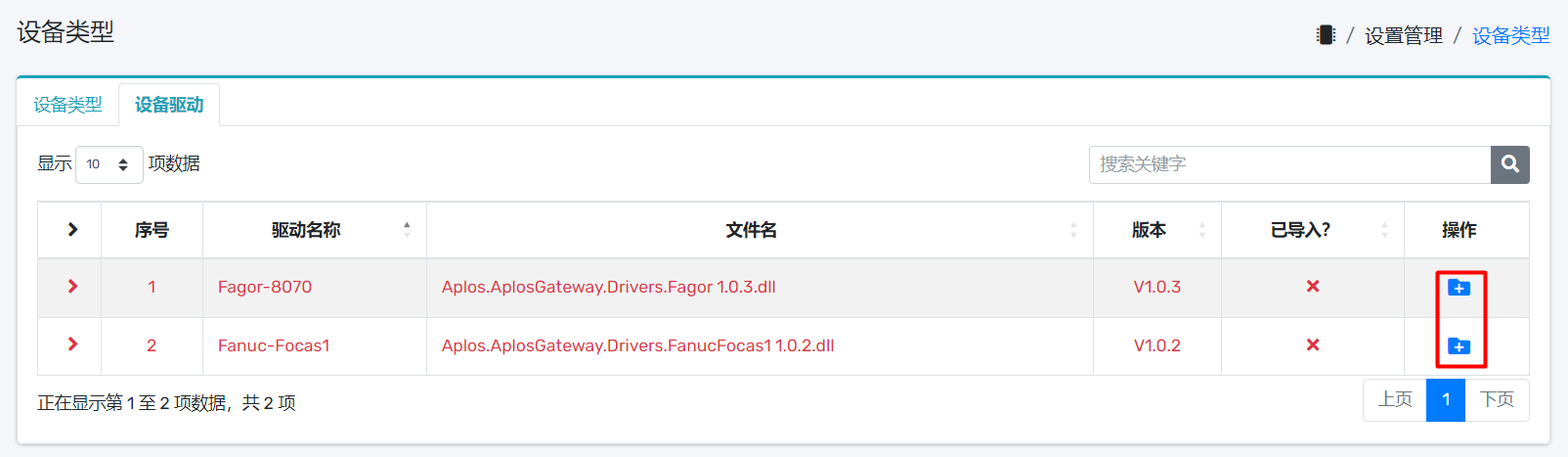
- 点击导入图标。
- 它将打开一个模态框。
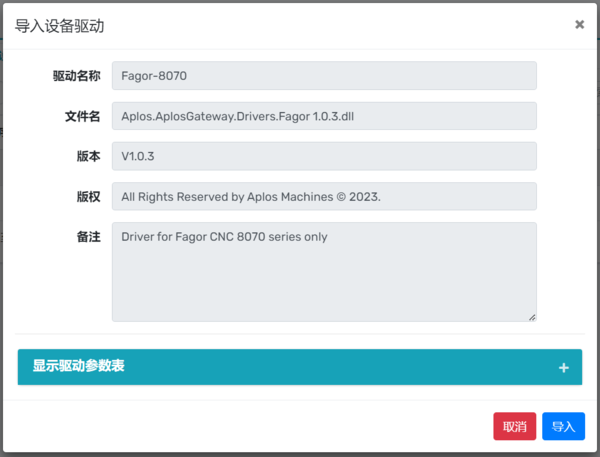
- 点击导入按钮导入驱动程序。
# 配置设备类型
注意事项
在导入设备驱动程序之后,您可以开始添加设备类型。
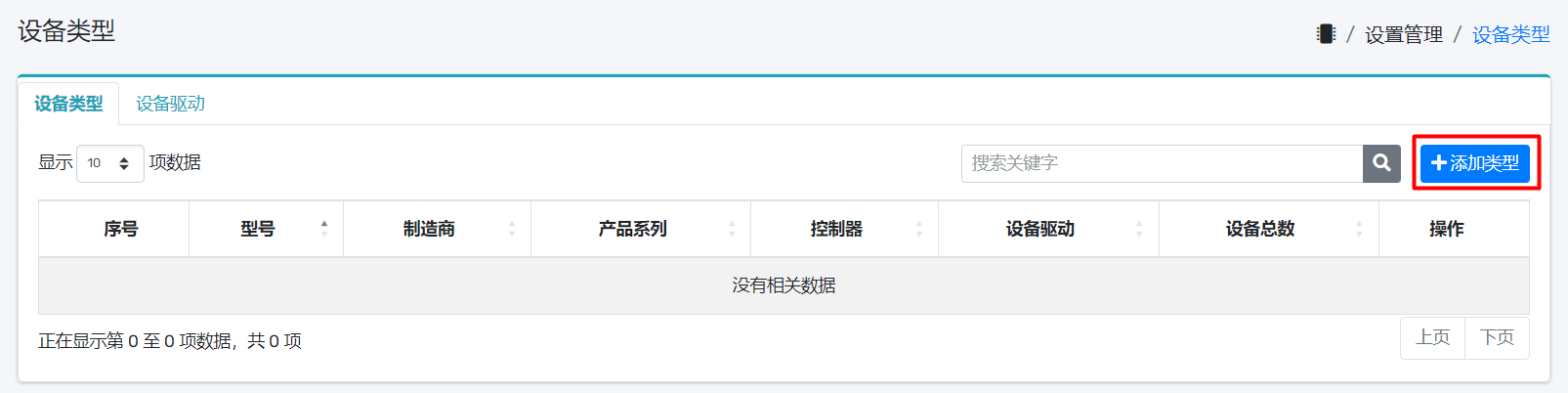
- 找到添加类型按钮。
- 它将打开一个模态框。
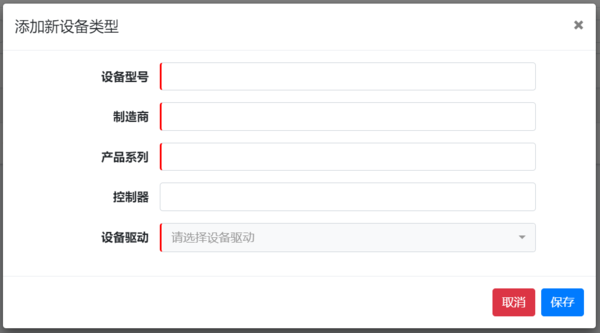
- 输入设备型号,制造商,产品系列,控制器和设备驱动。
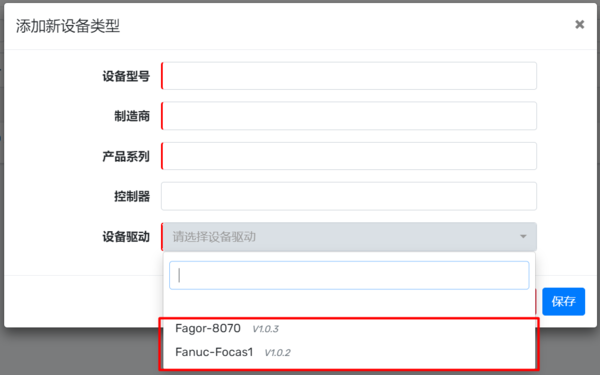
- 如果您使用Fanuc驱动程序,请选择Fanuc驱动程序。
- 如果您使用Fagor驱动程序,请选择Fagor驱动程序。
- 点击保存按钮保存信息。
# 步骤3:设备
注意事项
在添加设备之前,请确保您已知道工厂中所有机器的IP地址。
# 添加设备
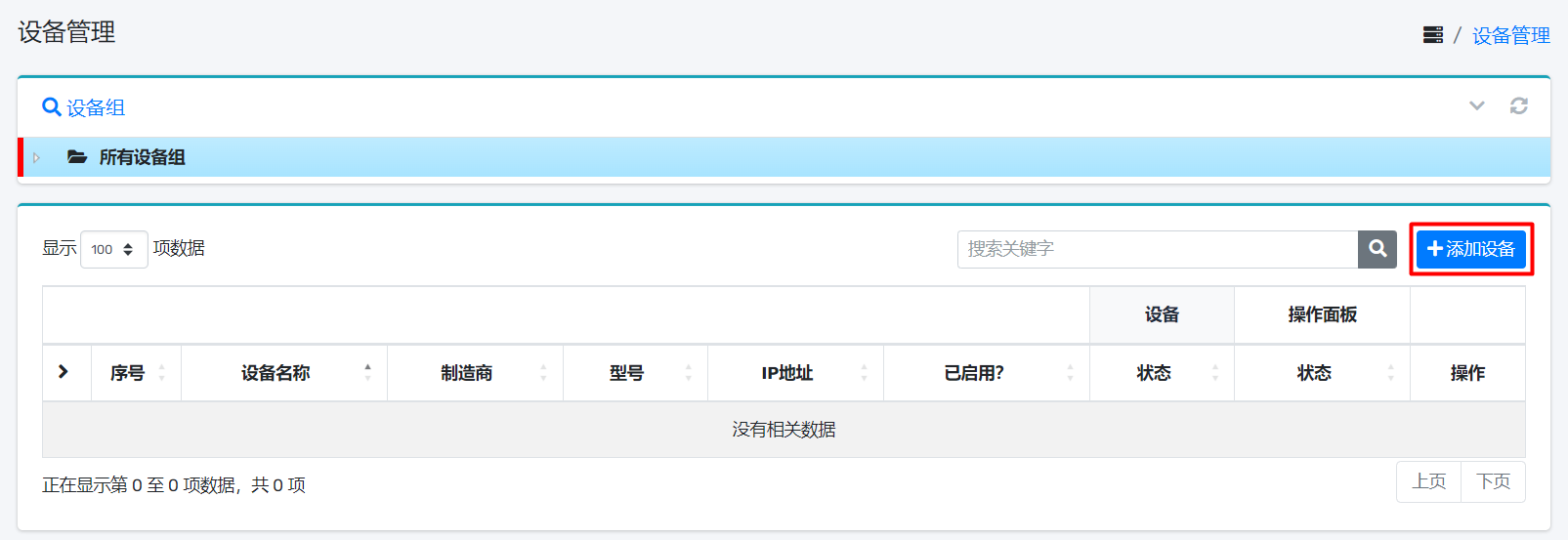
- 点击添加设备按钮。
- 它将打开一个模态框。
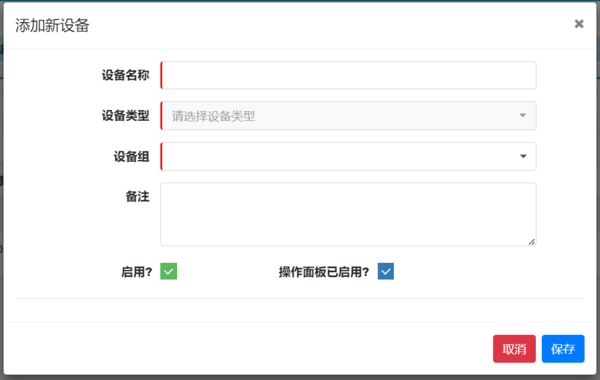
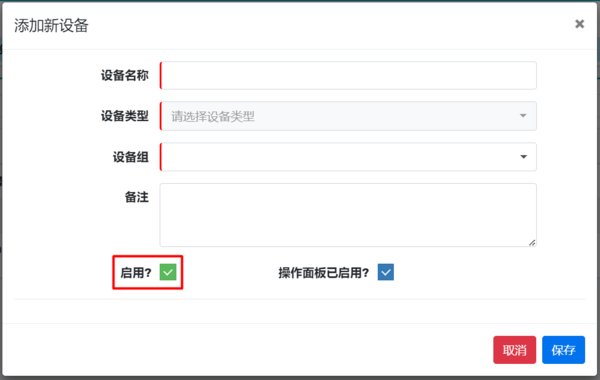
- 您可以通过选中已启用? 复选框来启用设备。
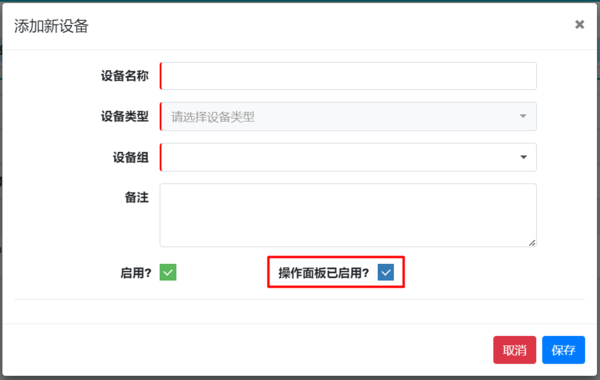
- 您还可以通过选中操操作面板已启用? 复选框来启用设备的操作面板。
- 最后,点击保存按钮保存您的信息。
注意事项
只有Fanuc驱动程序和Fagor驱动程序的设备类型。根据您的设备选择设备类型。
# Fanuc
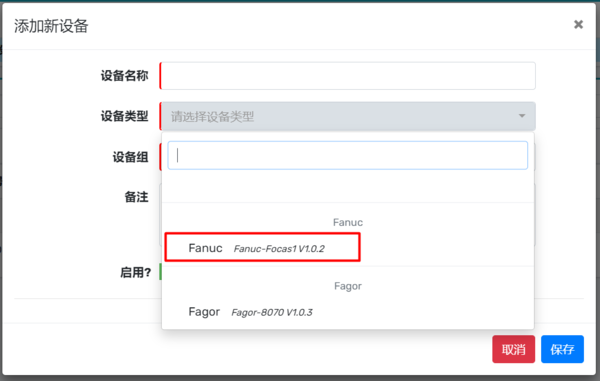
- 选择使用Fanuc驱动程序的设备类型。
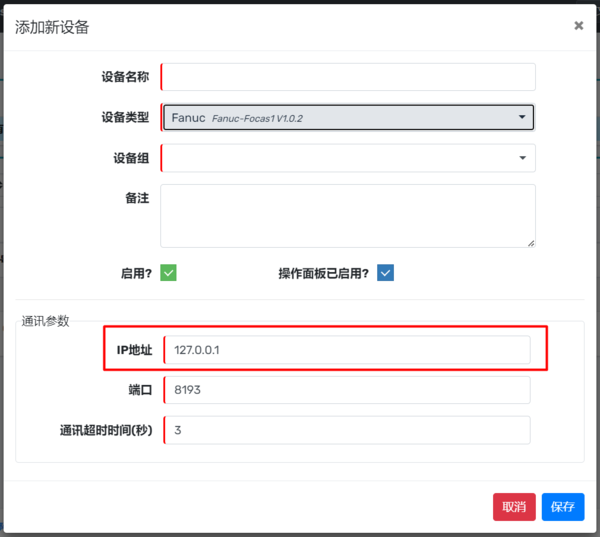
- 输入您设备的正确IP地址。
# Fagor
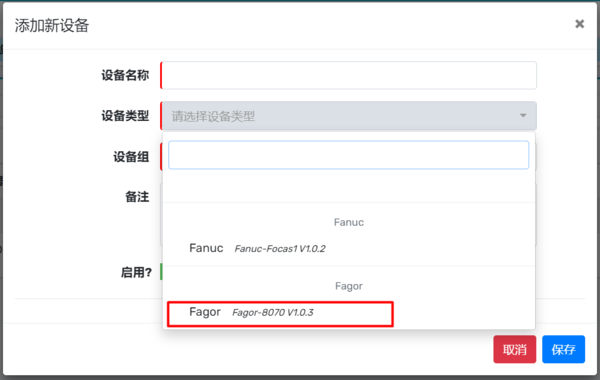
- 选择使用Fagor驱动程序的设备类型。
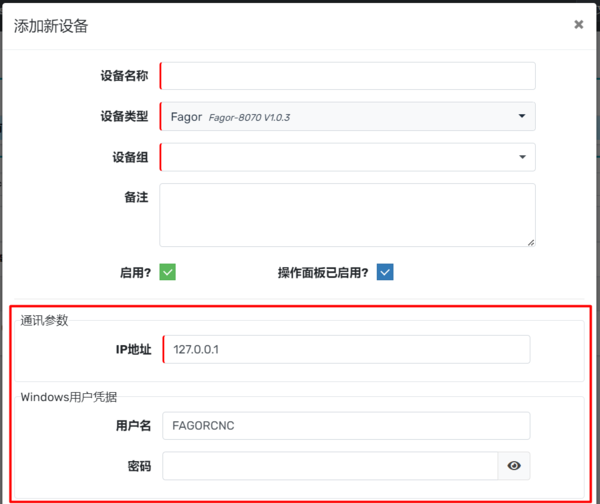
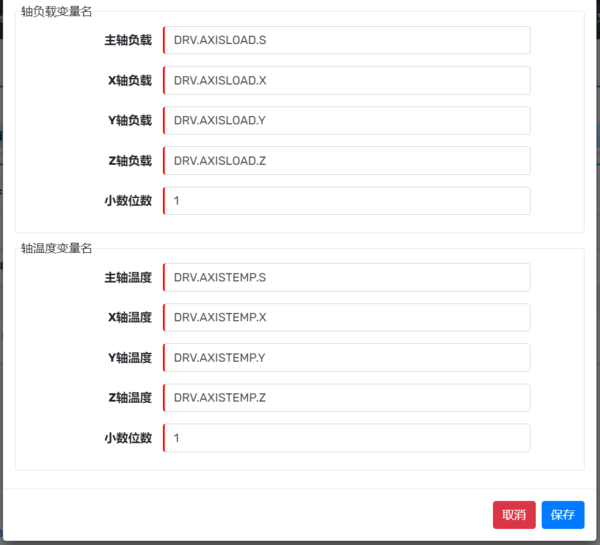
- 输入您机器的正确IP地址。
- 输入正确的用户名和密码。