
# 设置
设置
在此部分,您可以更改系统设置、设备类型和操作菜单的设置。
- 系统设置是来配置Aplos 网关和Aplos 云服务。
- 设备类型是来配置设备驱动程序和设备类型。
- 操作菜单是来配置显示在操作面板上的菜单按钮。
- 如果您在设置配置方面遇到问题,可以参考首次设置。
# 系统设置
导航菜单
在左侧边栏中,点击设置下拉菜单,然后选择系统设置。

# Aplos 网关
# 网关配置
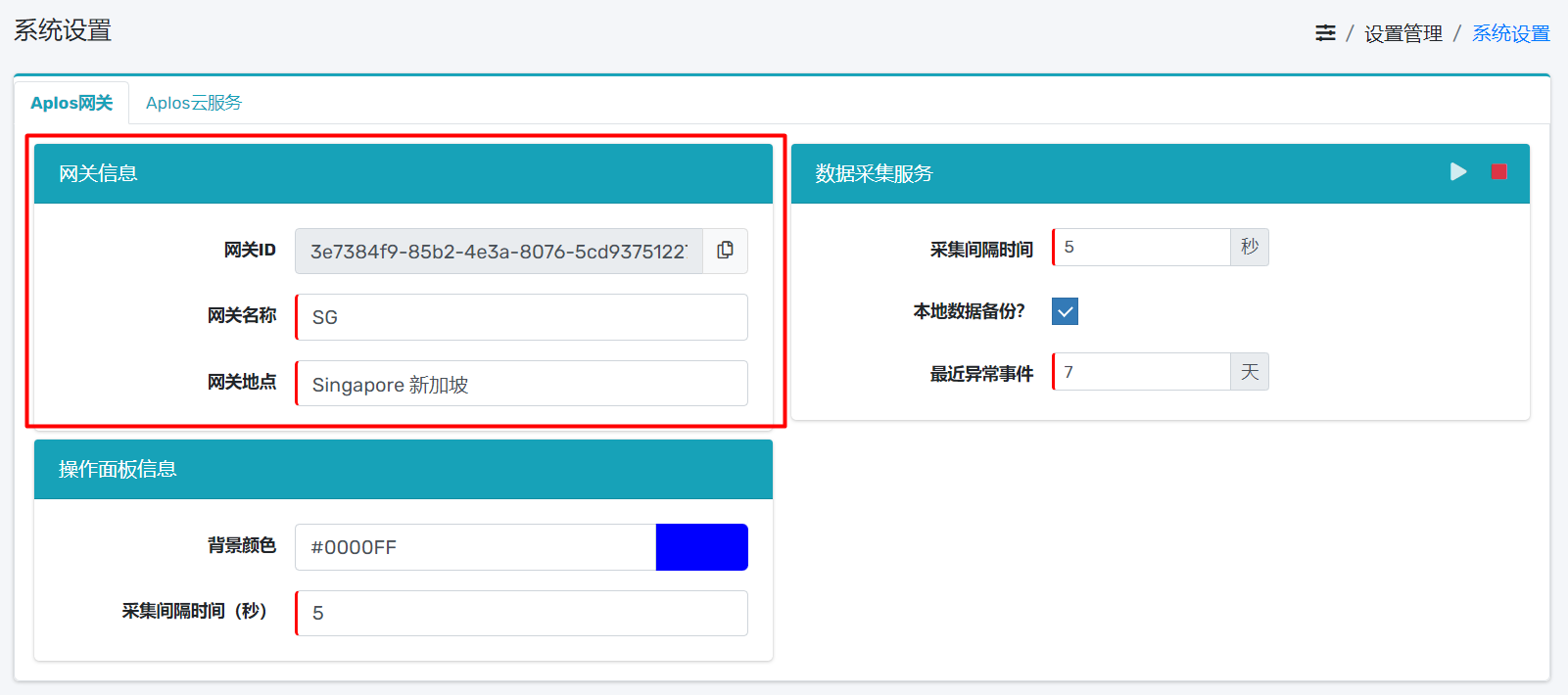
- 点击到网关信息。
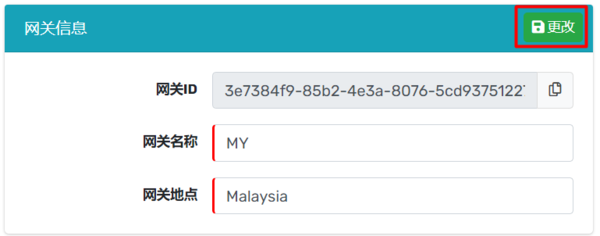
- 输入网关名称和网关地点。
- 更改按钮将出现在网关信息的右上角。
- 通过点击更改按钮来更改信息。
# 数据采集配置
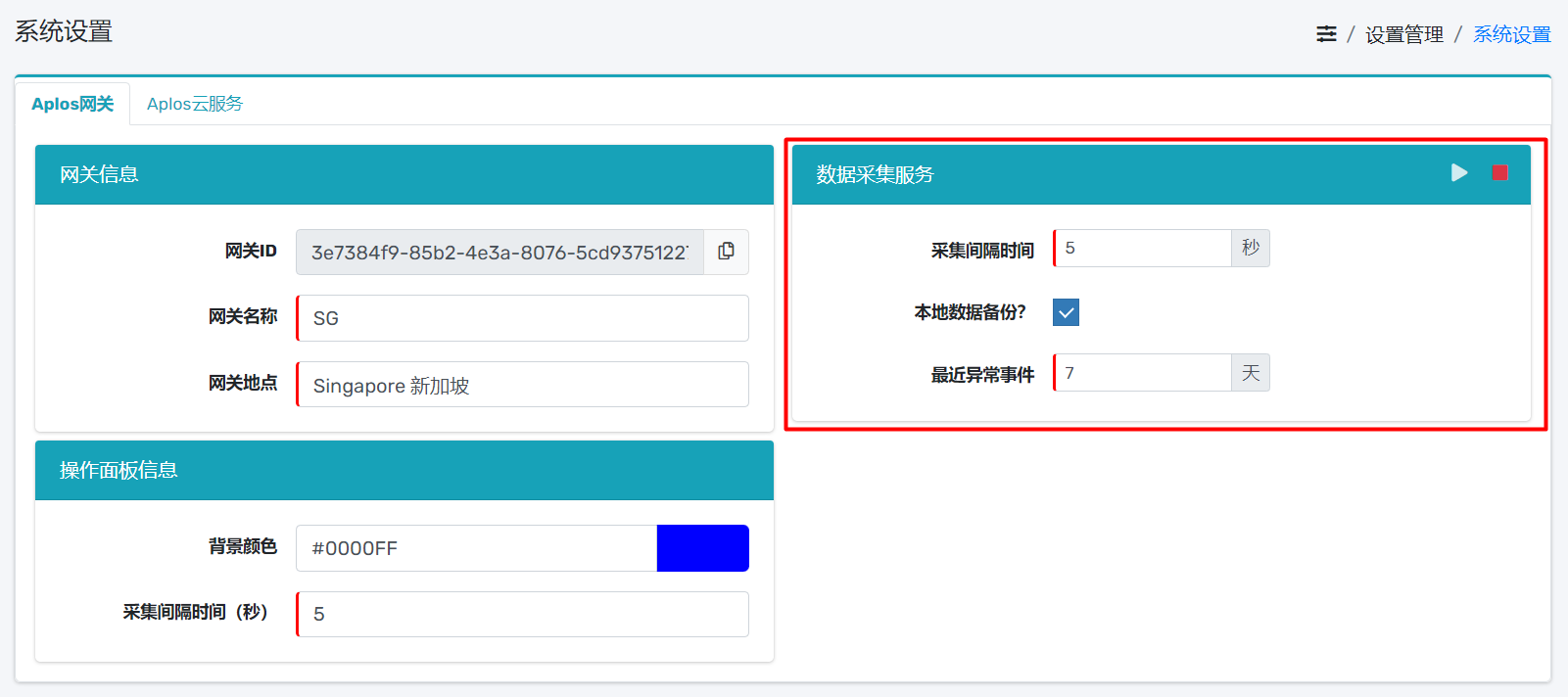
- 点击到数据采集服务。

- 输入采集间隔时间和最常异常事件。
- 数据采集服务的右上角将出现更改按钮。
- 通过点击更改按钮来更改信息。
# 操作面板配置
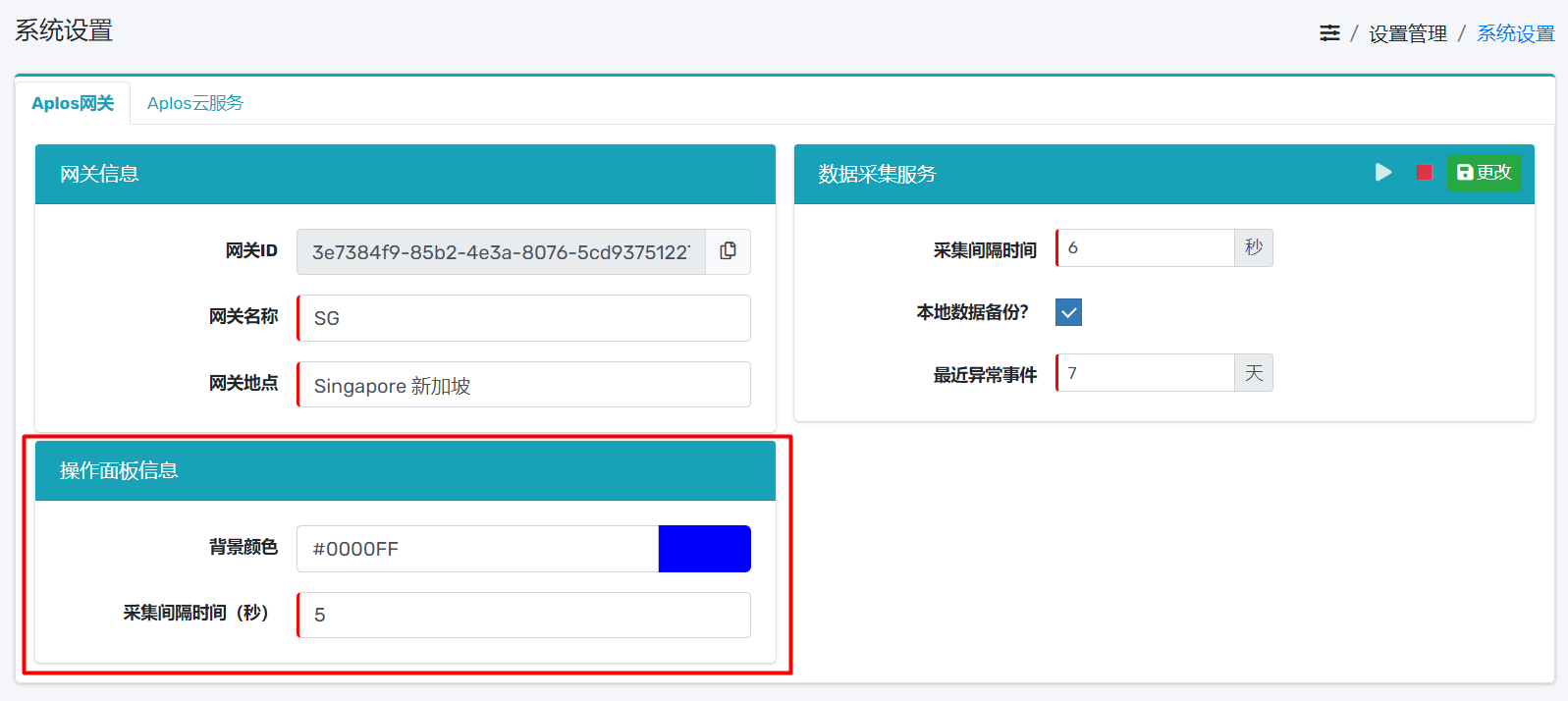
- 点击到操作面板信息。
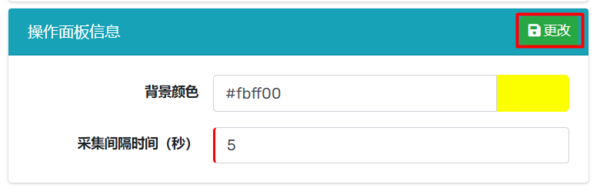
- 输入背景颜色和采集间隔时间。
- 操作面板信息的右上角将出现更改按钮。
- 通过点击更改按钮来更改信息。
# Aplos 云服务
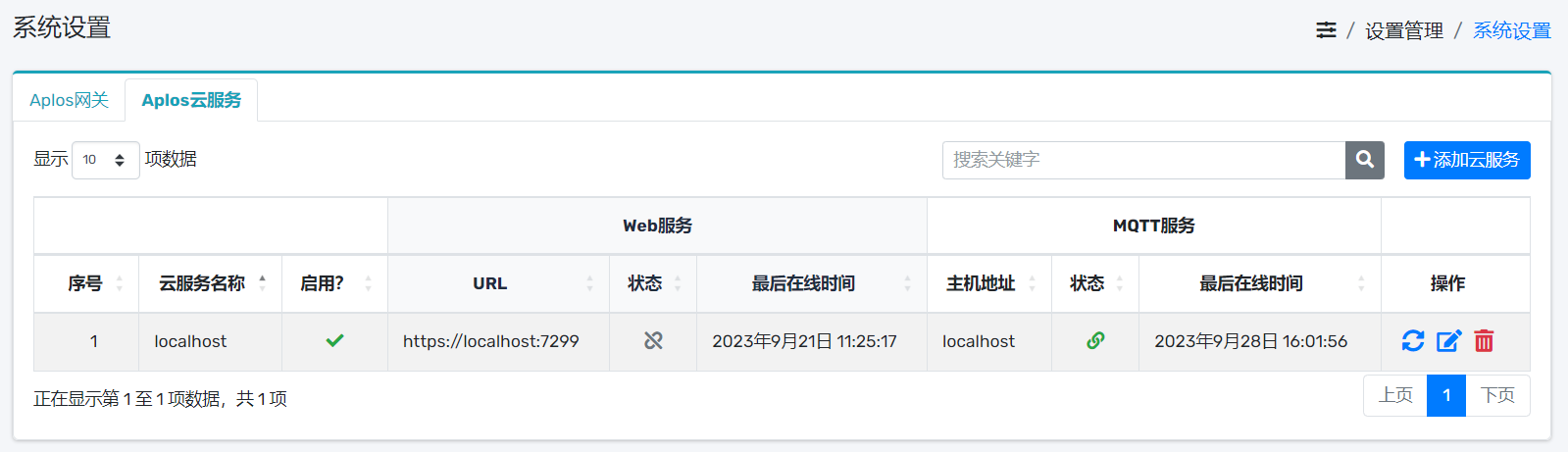
- 点击到Aplos 云服务选项卡。
# 添加云服务

- 点击到添加云服务按钮。
- 这将打开一个模态框。
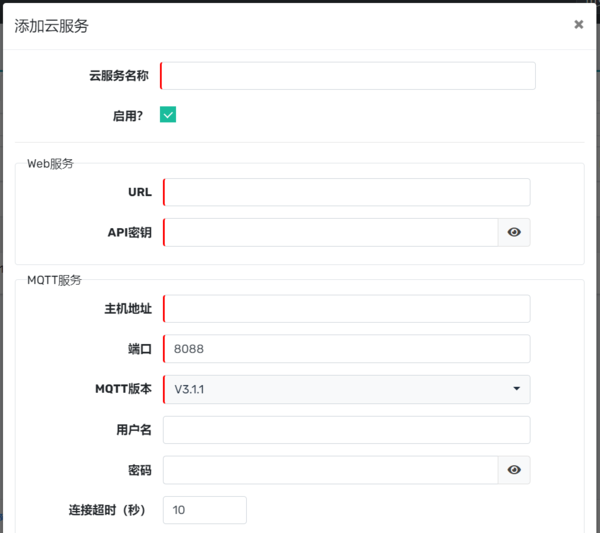
- 输入云服务名称、URL、API密钥、MQTT主机地址、端口、MQTT版本、用户名和密码。
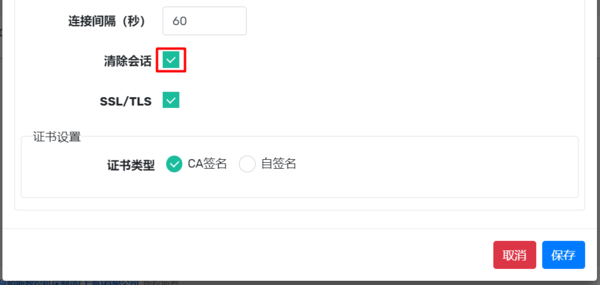
- 勾选清除会话复选框。
- 最后,通过点击保存按钮保存信息。
# 编辑云服务
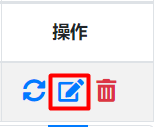
- 点击到编辑图标。
- 这将打开一个模态框。
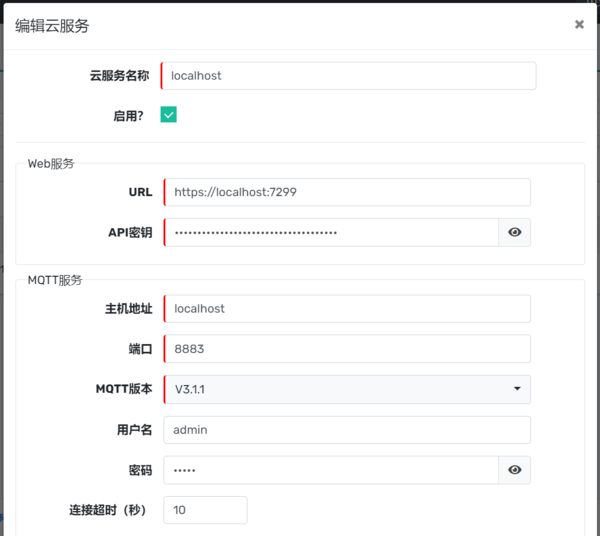
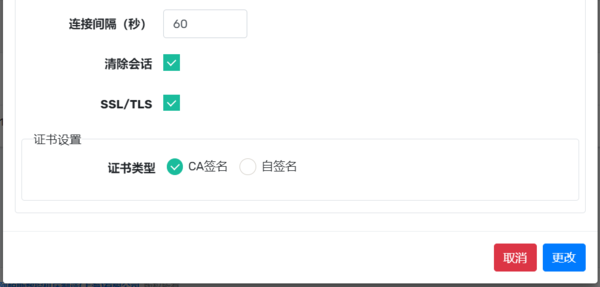
- 更新云服务名称、URL、API密钥、MQTT主机地址、端口、MQTT版本、用户名和密码。
- 最后,通过点击更改按钮来更改信息。
# 删除云服务
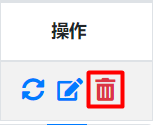
- 点击到删除图标。
- 这将打开一个模态框。
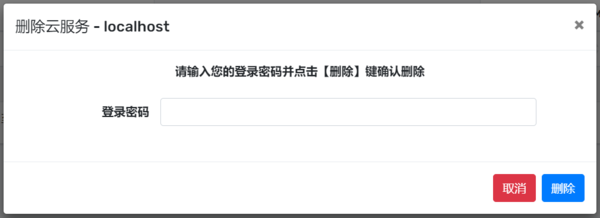
- 输入正确的登录密码。
- 通过点击删除按钮来删除该服务。
# 设备类型
导航菜单
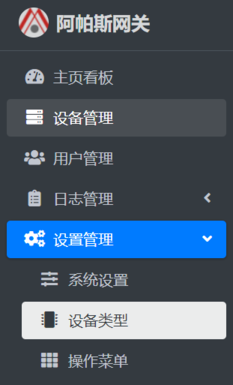
在左侧边栏中,点击设置下拉菜单,然后选择设备类型。
# 配置设备类型
注意事项
在添加机器类型之前,请确保您已在系统设置中配置了设备驱动程序。
# 添加设备类型

- 点击到添加类型按钮。
- 这将打开一个模态框。
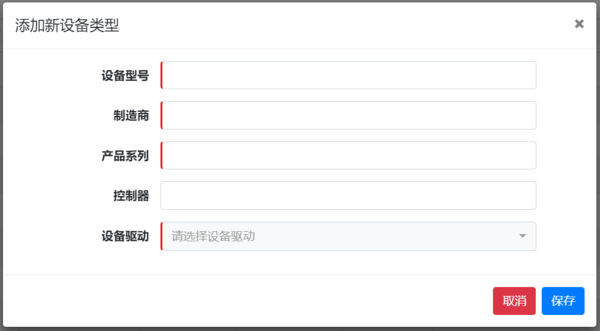
- 输入设备型号、制造商、产品系列、控制器和设备驱动。

- 为您的设备类型选择正确的设备驱动程序。
- 最后,通过点击保存按钮来保存信息。
# 编辑设备类型
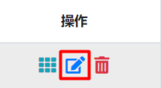
- 点击到编辑图标。
- 这将打开一个模态框。
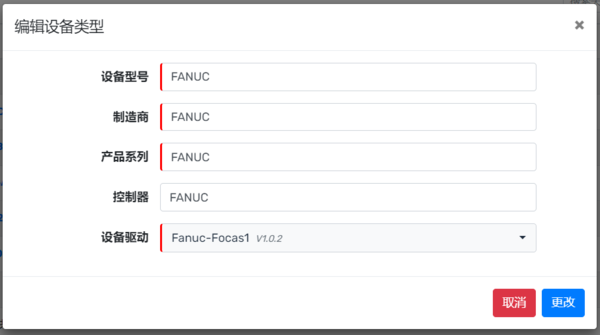
- 更改设备型号、制造商、产品系列、控制器和设备驱动。
- 通过点击更改按钮来更改信息。
# 配置操作面板
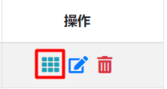
- 点击到配置图标。
- 这将打开一个模态对话框。
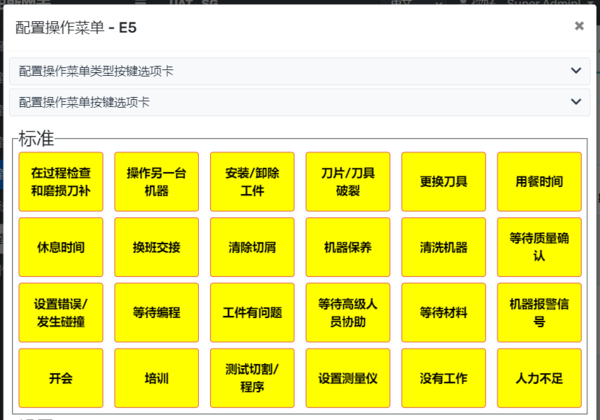
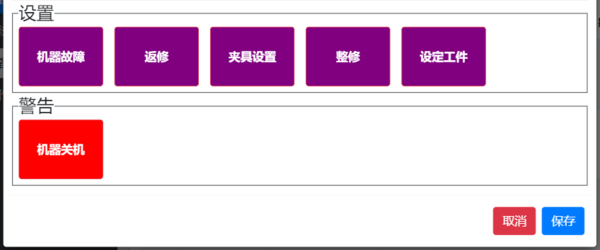
- 您可以切换配置操作菜单类型按钮选项卡和配置操作菜单按钮选项卡。
- 它将展开选项卡。
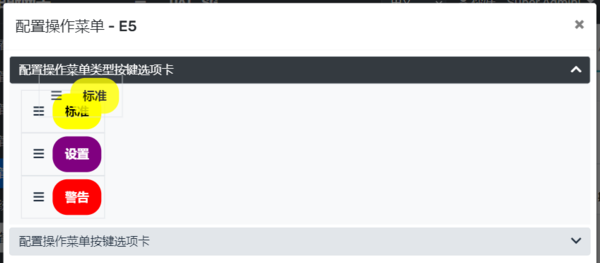
- 若要更改菜单类型按钮的顺序,请将按钮拖到您喜欢的顺序。
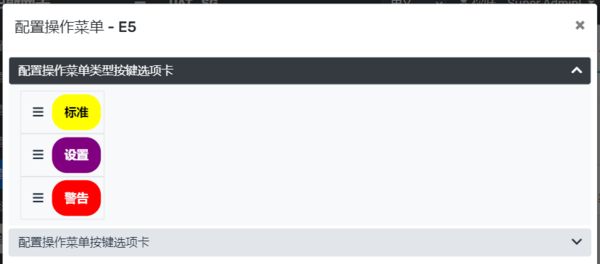
- 顺序将相应更改。
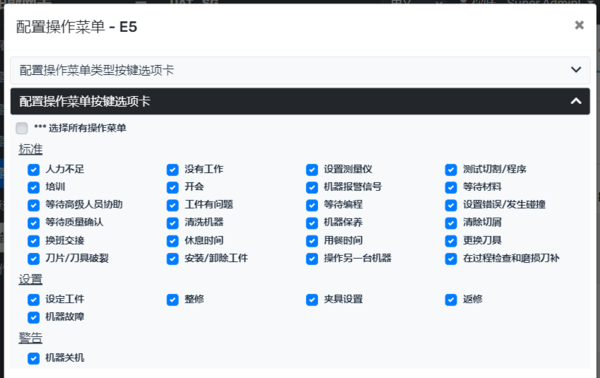
- 若要在操作面板上启用菜单按钮显示,请选中单选按钮。

- 若要更改菜单按钮的顺序,请将按钮拖到您喜欢的顺序。

- 顺序将相应更改。
- 最后,通过点击保存按钮来保存信息。
# 删除设备类型
- 点击到删除图标。
- 这将打开一个模态对话框。
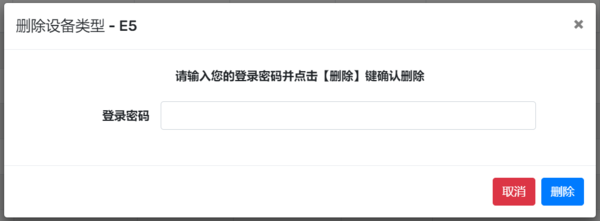
- 输入正确的登录密码。
- 通过点击删除按钮来删除机器类型。
# 配置设备驱动程序
# 导入设备驱动程序
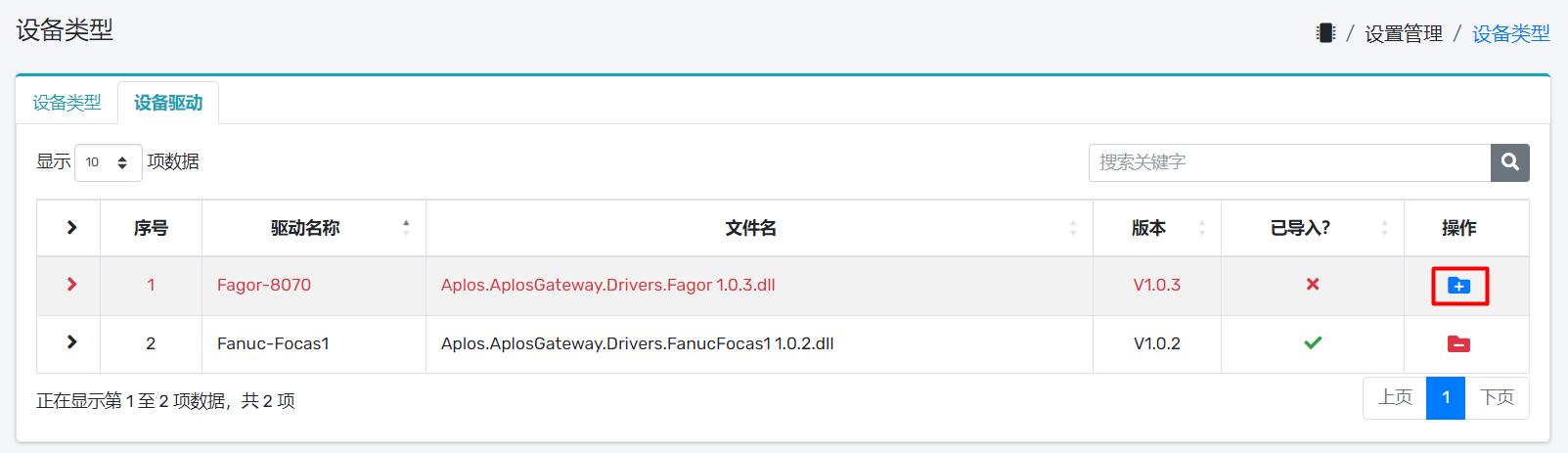
- 点击到导入图标。
- 这将打开一个模态框。
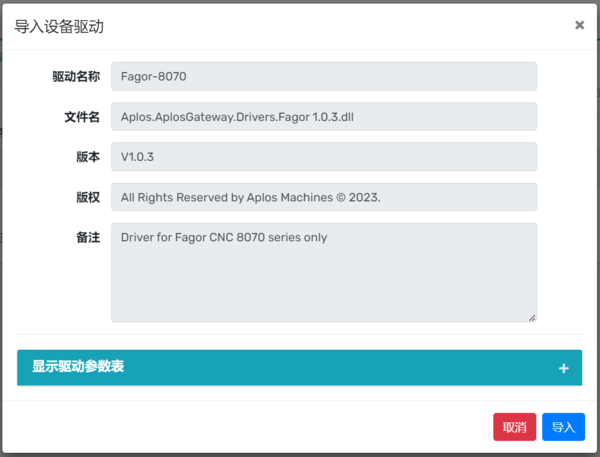
- 通过单击导入按钮来导入驱动程序。
# 移除设备驱动程序
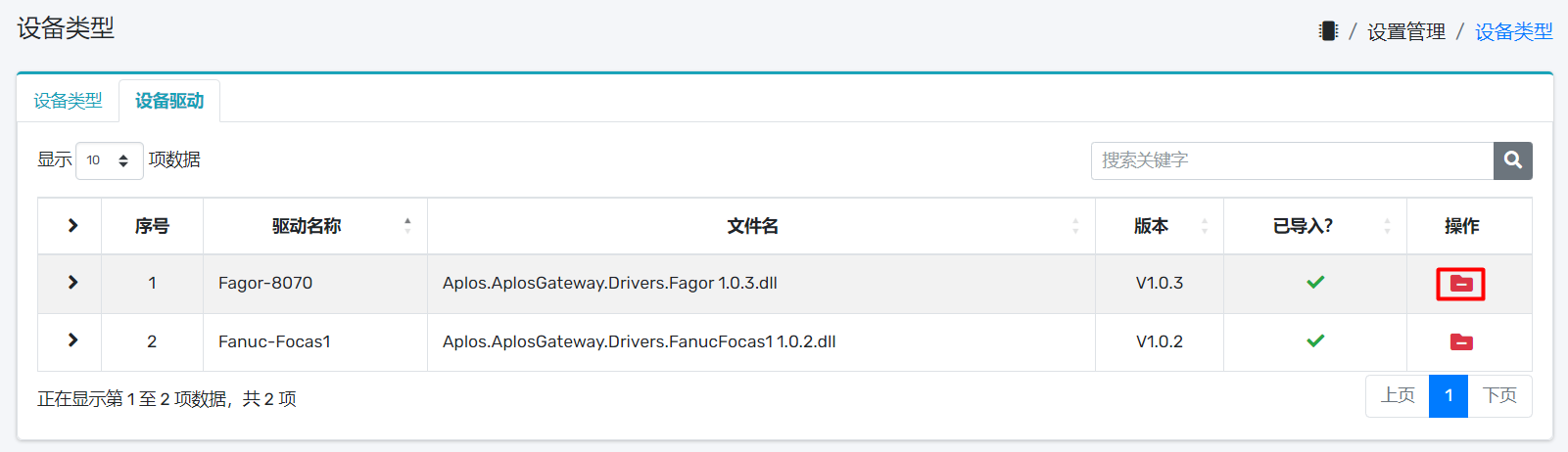
- 点击到移除图标。
- 这将打开一个模态框。
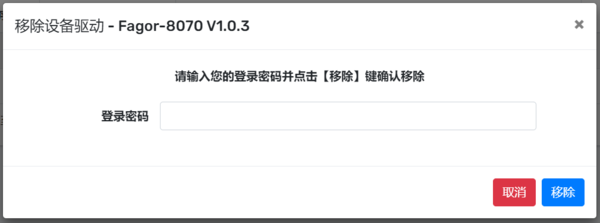
- 输入正确的登录密码。
- 通过点击移除按钮来移除机器驱动程序。
# 操作菜单
导航菜单
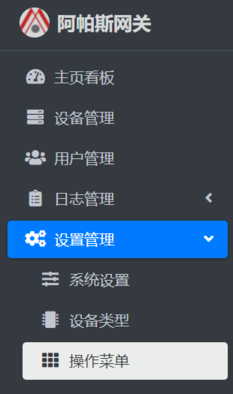
在左侧边栏中,点击设置下拉菜单,然后选择操作菜单。
# 配置操作菜单
# 添加操作菜单

- 点击到添加菜单按钮。
- 这将打开一个模态框。
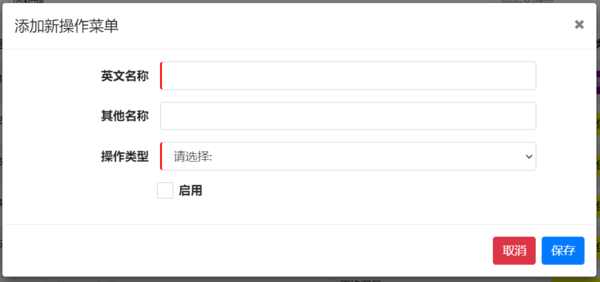
- 输入英文名称、其他名称、操作类型。
- 通过选中启用来启用操作菜单。
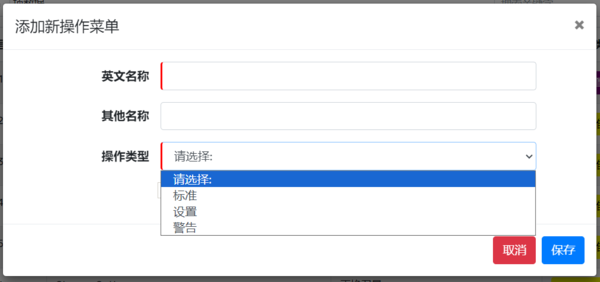
- 选择适合操作菜单的正确操作类型。
- 最后,通过点击保存按钮来保存信息。
# 编辑操作菜单
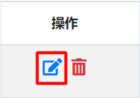
- 点击到编辑图标。
- 这将打开一个模态框。
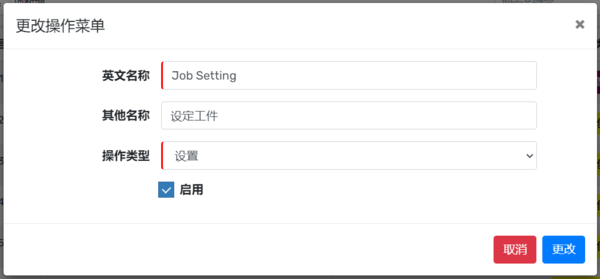
- 更新英文名称、其他名称、操作类型。
- 启用/禁用菜单按钮。
- 最后,通过点击更改按钮来更改信息。
# 删除操作菜单
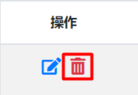
- 点击到删除图标。
- 这将打开一个模态框。
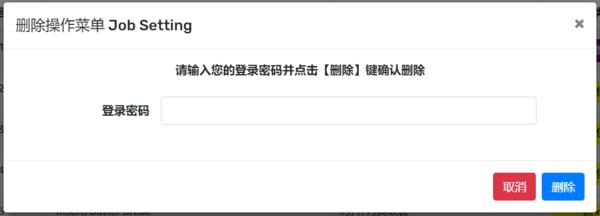
- 输入正确的登录密码。
- 通过点击删除按钮来删除操作菜单。
# 配置操作菜单类型
# 添加操作菜单类型

- 点击到添加类型按钮。
- 这将打开一个模态框。
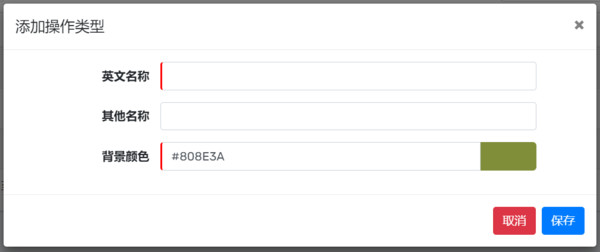
- 输入英文名称、其他名称和背景颜色。
- 最后,通过点击保存按钮来保存信息。
# 编辑操作菜单类型
- 点击到编辑按钮。
- 这将打开一个模态框。
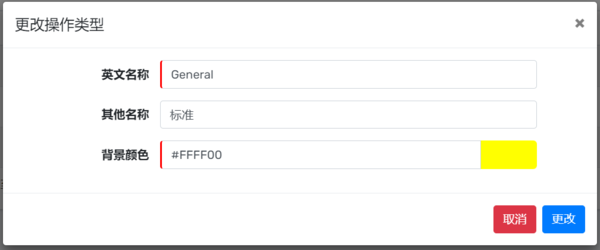
- 您可以编辑英文名称、其他名称和背景颜色。
- 通过点击更改按钮来更改信息。
# 删除操作菜单类型
- 点击到删除图标。
- 这将打开一个模态框。
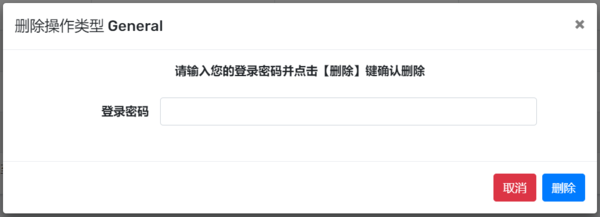
- 输入正确的登录密码。
- 通过单击删除按钮来删除操作菜单类型。