
# 设备管理
设备管理
在此标签页中,允许管理已连接的设备,即添加、编辑、删除。
- 包括设备类型、分组、连接信息和设备的IP地址。
导航菜单
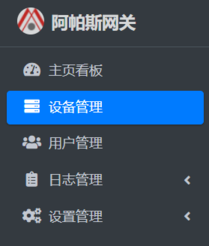
在左侧边栏中,点击到设备管理。
# 设备组
注意事项
设备组用于对设备进行分组。
# 添加设备组

- 点击设备组。
- 右键点击它。
- 点击添加按钮。
- 这将打开一个模态框。
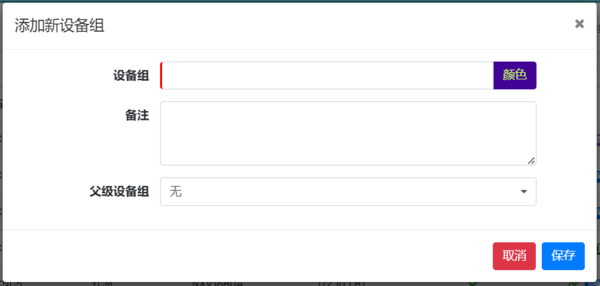
- 输入设备组。
- 输入备注和父级设备组。 [可选]
- 通过点击保存按钮保存信息。
# 编辑设备组
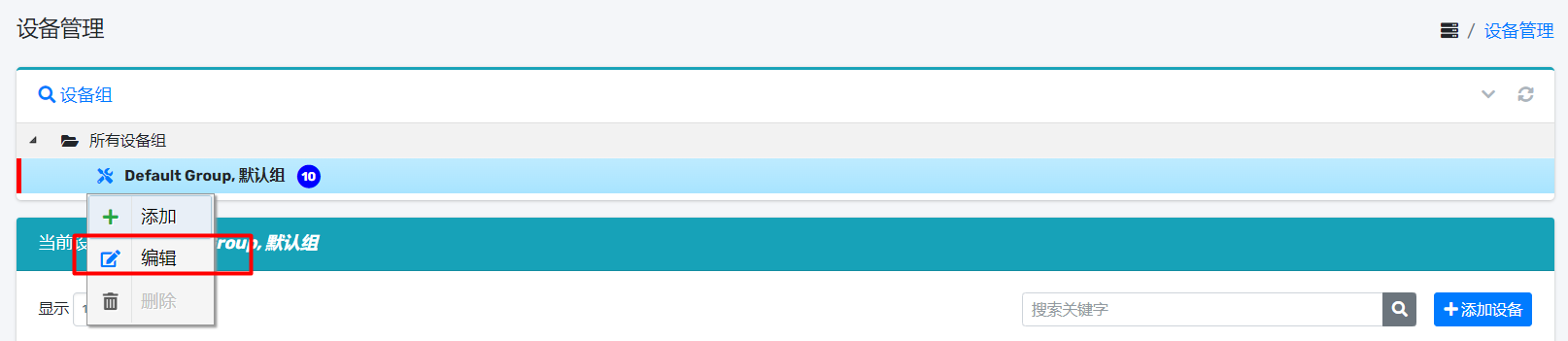
- 点击设备组。
- 点击它。
- 这将展开已创建的设备组数量。
- 在其中一个上右键单击。
- 点击编辑按钮。
- 这将打开一个模态框。
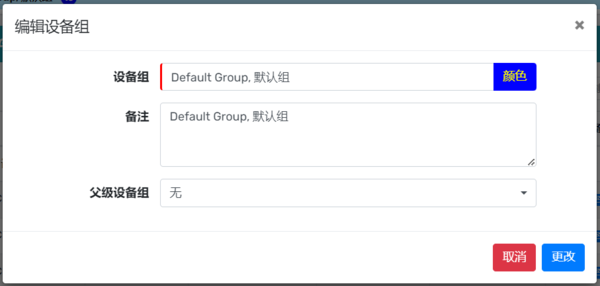
- 更改设备组、备注、父级设备组。
- 通过点击更改按钮来更改信息。
# 删除设备组
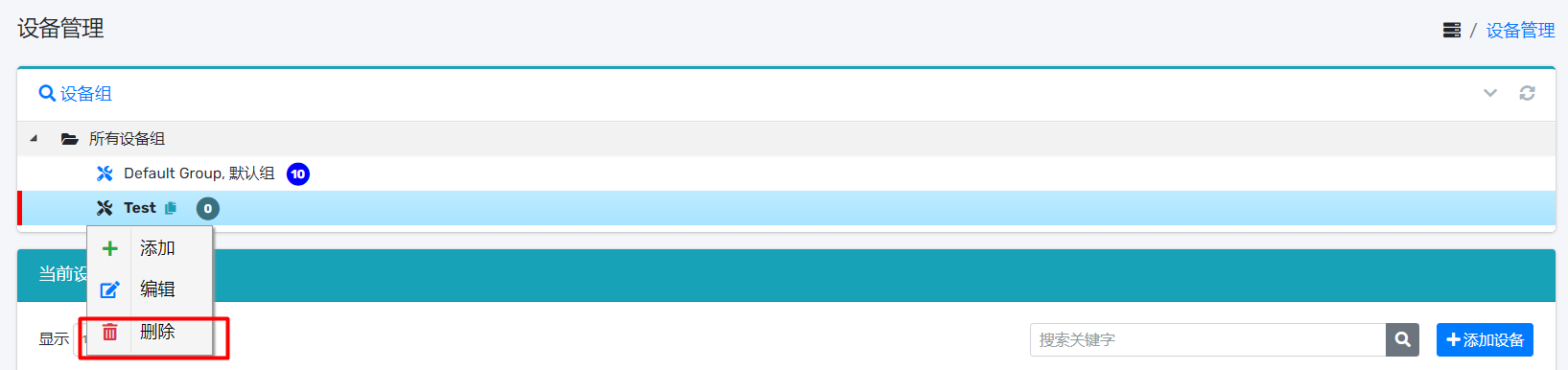
- 点击设备组。
- 单击它。
- 这将展开已创建的设备组数量。
- 在其中一个上右键单击。
- 点击删除按钮。
- 这将打开一个模态对话框。
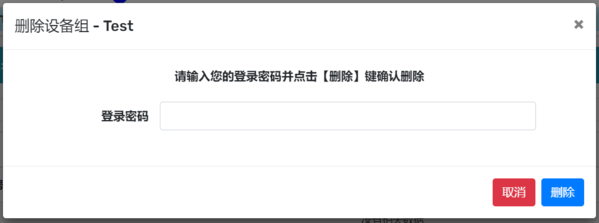
- 输入正确的登录密码。
- 通过点击删除按钮来删除设备组。
# 设备
# 添加新设备

- 点击添加设备按钮。
- 这将打开一个模态框。
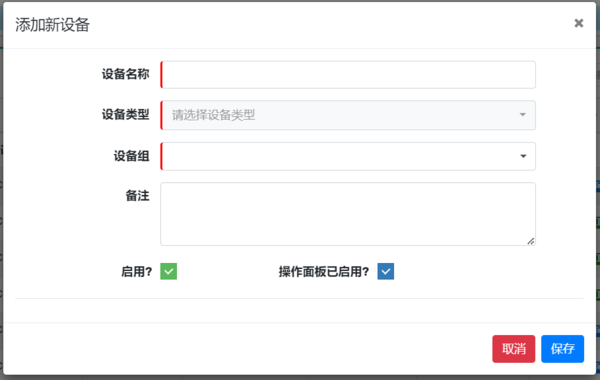
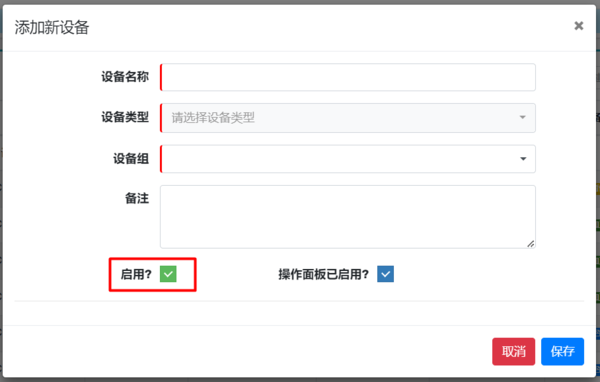
- 您可以通过勾选复选框来启用这台设备。
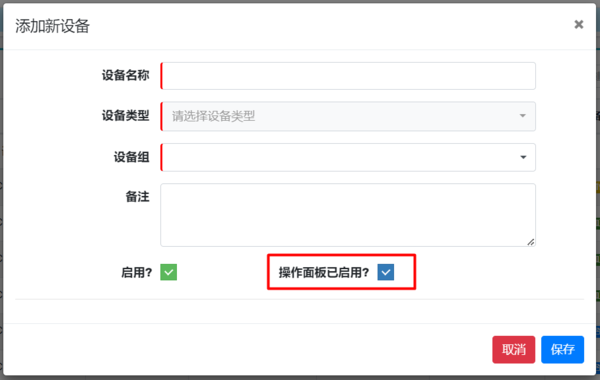
- 不仅如此,您还可以通过勾选复选框来启用设备的操作面板。
- 最后,通过点击保存按钮保存信息。
# Fanuc
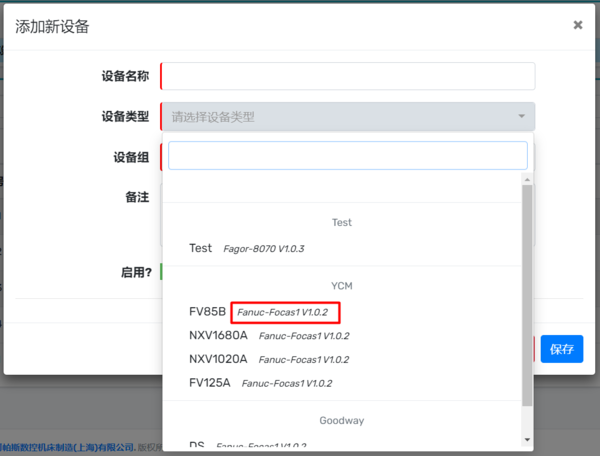
- 从下拉菜单中选择包含Fanuc版本的设备类型。
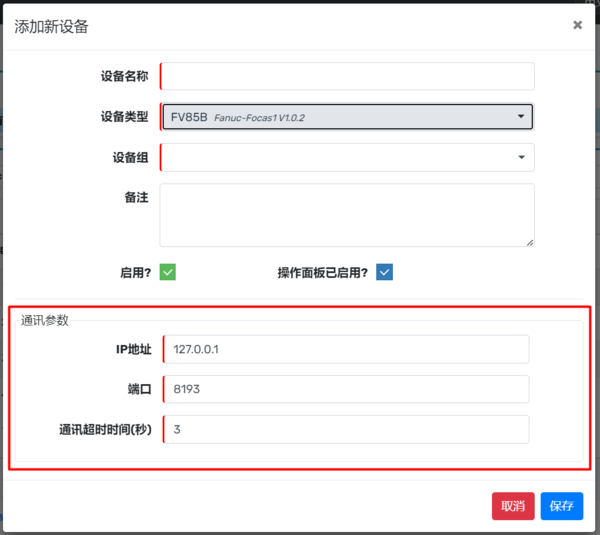
- 输入正确的IP 地址、端口和超时设置以连接到设备。
# Fagor
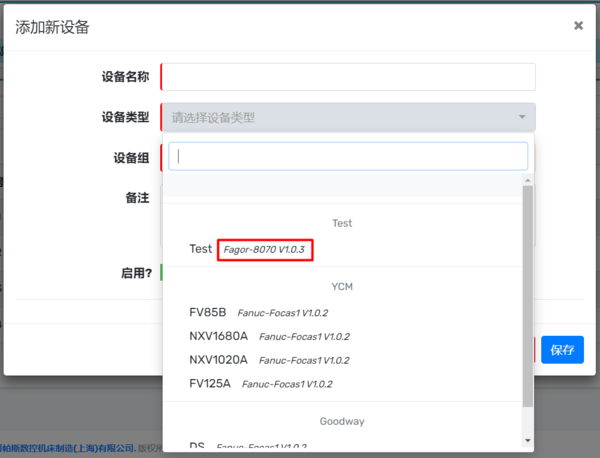
- 从下拉菜单中选择包含Fagor版本的设备类型。
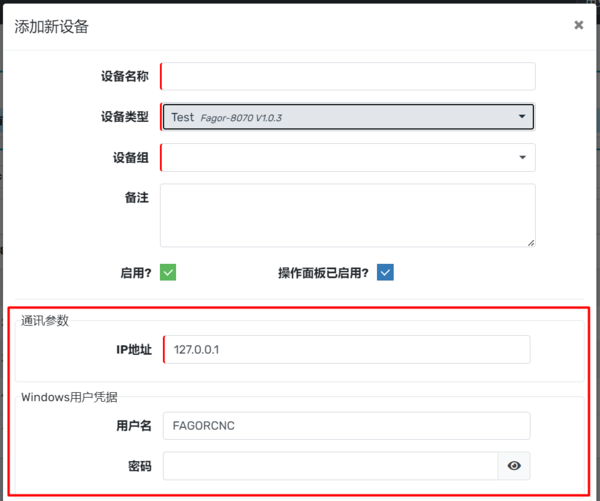
- 输入正确的IP 地址、用户名和密码,以连接到设备。
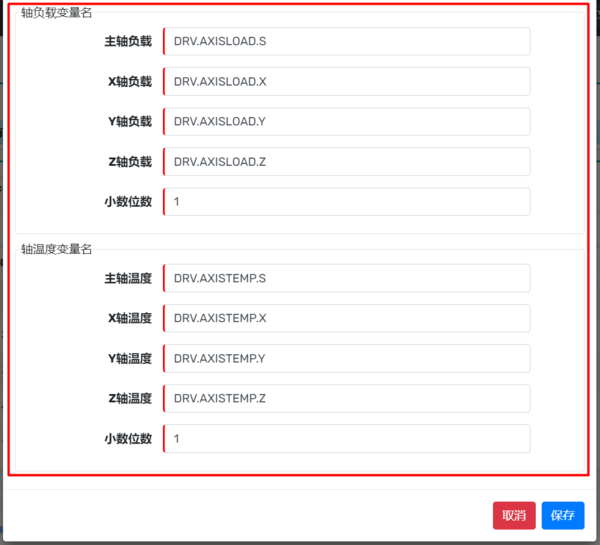
- 启用PLC 映射设置[可选]。
- 输入轴负载变量名称和轴温度变量名称。 [可选]
# 编辑设备
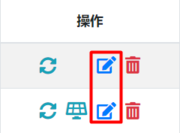
- 点击编辑图标。
- 这将打开一个模态框。
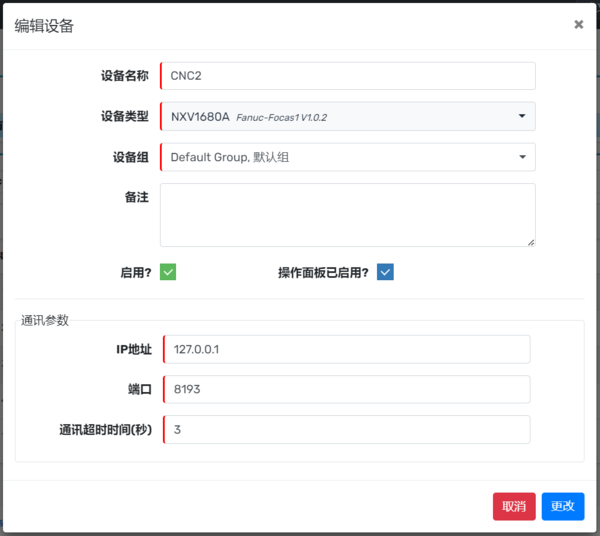
- 您可以在模态框中编辑所有信息。
- 通过点击更改按钮来更改信息。
# 删除设备
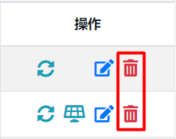
- 点击删除图标。
- 这将打开一个模态框。
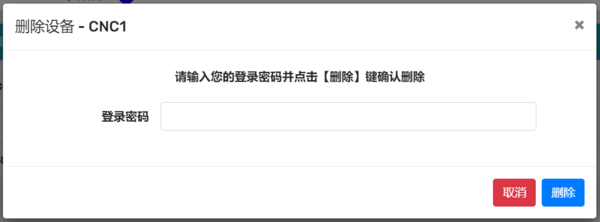
- 输入正确的登录密码。
- 通过点击删除按钮来删除机器。